
Cách kiểm tra và reset thiết bị khi đổi máy tính
Các bước kiểm tra giới hạn thiết bị, reset máy và đăng nhập lại ứng dụng bằng tài khoản có quyền VIP.
Mục lục bài viết
Mục Lục Bài Viết
Điểm Tin Cốt Lõi (Key Takeaways)
Đối Chiếu: Xin Reset Máy Thủ Công Qua Admin vs Tự Reset Thiết Bị 1-Click Trên Web
Cơ Chế Khóa Cứng Máy Tính Truyền Thống
- •Đổi máy tính hoặc cài lại Win vào buổi tối/cuối tuần phải nhắn tin chờ Admin mở khóa rất mất thời gian
- •Một số bên thu phí chuyển đổi thiết bị hoặc trừ bớt số ngày bản quyền khi đổi máy
- •Không hiển thị rõ mã thiết bị nào đang chiếm giữ phiên đăng nhập
- •Khi đăng xuất vẫn bị kẹt cache cũ khiến việc đổi tài khoản gặp lỗi chồng chéo
Hệ Thống Quản Lý Thiết Bị Cloud (AITUDONGHOA.VN)
- Tự bấm nút 'Reset Thiết Bị' trực tiếp trong trang /tai-khoan bất kỳ lúc nào 24/7 chỉ mất 2 giây
- Bảo toàn nguyên vẹn 100% thời hạn VIP còn lại khi đăng nhập trên máy tính mới
- Hiển thị minh bạch trạng thái kết nối phần cứng (HWID) của từng ứng dụng
- Hỗ trợ cơ chế Clean Logout xóa sạch SSO Vault khi bạn muốn đăng nhập một tài khoản khác
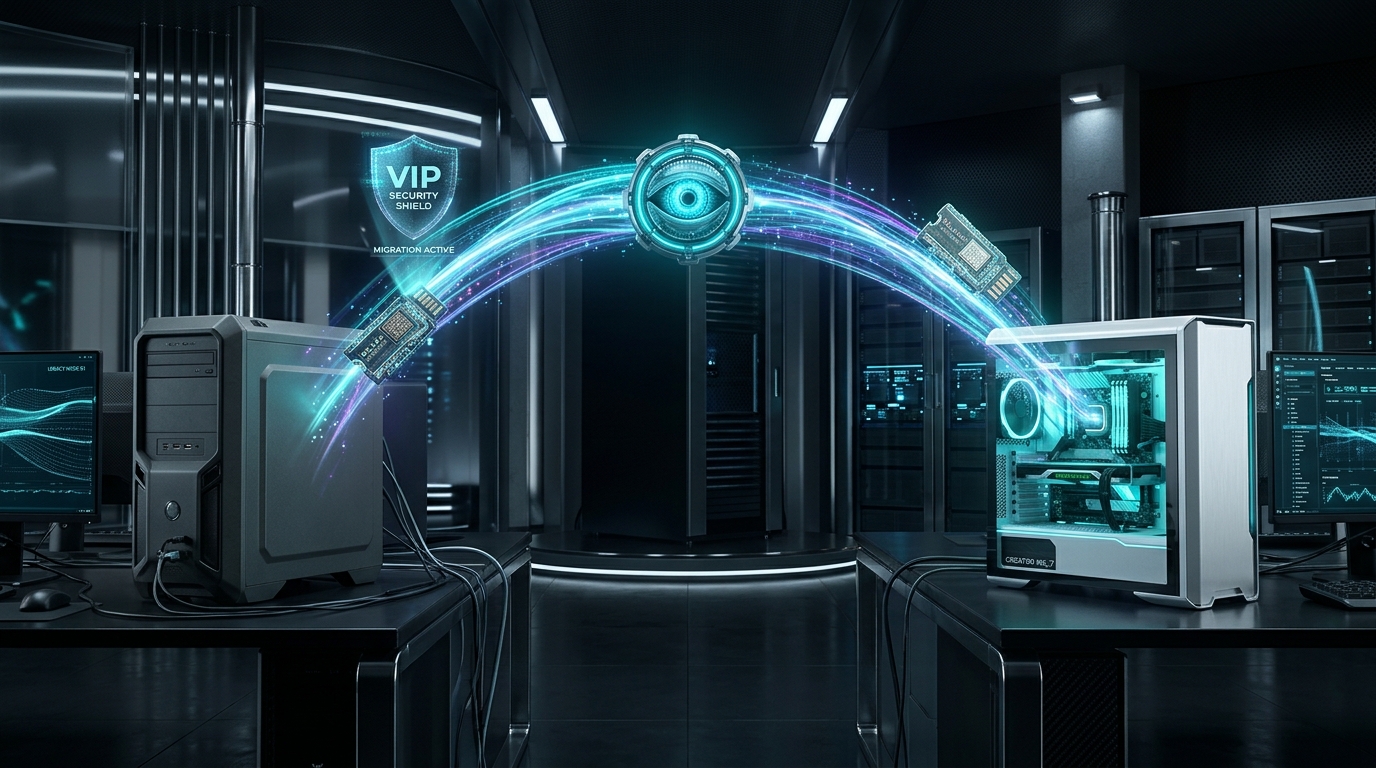
Trong quá trình sử dụng các phần mềm tự động hóa của AITUDONGHOA.VN, chắc chắn sẽ có lúc bạn cần chuyển sang làm việc trên một chiếc laptop khác, nâng cấp PC mới, chuyển lên VPS Windows hoặc vừa cài đặt lại hệ điều hành Windows.
Nhằm mang lại sự chủ động tuyệt đối cho khách hàng, hệ thống AITUDONGHOA.VN trang bị tính năng Tự Động Reset Thiết Bị (Self-Service HWID Reset) ngay trên giao diện quản lý tài khoản.
Bạn không cần phải nhắn tin chờ đợi nhân viên kỹ thuật mở khóa máy! Chỉ với 1 cú nhấp chuột tại Trang Quản Lý Tài Khoản, mã máy cũ sẽ được giải phóng ngay lập tức 24/7.
1. Cơ Chế Liên Kết Thiết Bị (HWID Binding) Hoạt Động Như Thế Nào?#
Để bảo vệ quyền lợi bản quyền của bạn và ngăn chặn việc rò rỉ tài khoản trái phép:
- Khi bạn đăng nhập vào bất kỳ phần mềm Desktop nào (Facebook, TikTok, YouTube, Zalo, Telegram, DownMax, VoiceMax, Thánh Lồng Tiếng, NewsMotion...), phần mềm sẽ tạo một mã định danh phần cứng duy nhất (HWID) dựa trên thông số Bo mạch chủ (Motherboard UUID) và CPU của máy tính đó.
- Mỗi gói VIP tiêu chuẩn cho phép hoạt động trên 1 thiết bị tại một thời điểm.
- Nếu bạn mở phần mềm trên máy tính thứ 2 khi chưa giải phóng máy thứ 1, ứng dụng sẽ thông báo "Tài khoản đã đạt giới hạn thiết bị (Device Limit Reached)".
2. Hướng Dẫn Chi Tiết 3 Bước Reset Thiết Bị Khi Đổi Máy#
| Bước Thực Hiện | Thao Tác Chi Tiết | Kết Quả Hệ Thống |
|---|---|---|
| Bước 1 | Truy cập aitudonghoa.vn/tai-khoan trên trình duyệt bất kỳ (máy tính hoặc điện thoại). | Hiển thị danh sách toàn bộ các gói VIP bạn đang sở hữu. |
| Bước 2 | Tìm đến đúng phần mềm cần chuyển máy và bấm nút "Reset Thiết Bị" (hoặc Đổi máy tính). | Máy chủ Cloud xóa liên kết HWID cũ về trạng thái trống (0/1 thiết bị). |
| Bước 3 | Mở phần mềm trên máy tính mới và bấm "Đăng nhập". | Máy tính mới được liên kết thành công, giữ nguyên 100% số ngày VIP còn lại! |
3. Lưu Ý Quan Trọng Khi Cài Lại Windows Hoặc Đổi Tài Khoản#
- Khi cài lại Windows hoặc nâng cấp Mainboard/CPU: Mã UUID hệ thống có thể thay đổi khiến máy chủ nhận diện đây là một thiết bị mới. Bạn chỉ cần vào
/tai-khoanbấm Reset Thiết Bị là đăng nhập lại bình thường. - Khi muốn đổi sang tài khoản khác trên cùng 1 máy: Hãy bấm nút Đăng xuất bên trong phần mềm. Hệ thống sẽ kích hoạt giao thức Clean Session Purge xóa sạch bộ nhớ đệm SSO cục bộ để bạn tự do đăng nhập tài khoản mới.
Các Mốc Triển Khai Thực Tế
Truy Cập Trang Quản Lý Tài Khoản (/tai-khoan)
Đăng nhập vào website aitudonghoa.vn bằng tài khoản đang sở hữu gói VIP của bạn và mở mục 'Ứng dụng của tôi'.
Nhấn Nút 'Reset Thiết Bị / Đổi Máy Tính'
Tìm đúng thẻ phần mềm bạn muốn chuyển máy, nhấn nút 'Reset Thiết Bị' để hệ thống Cloud giải phóng mã phần cứng (HWID) của máy cũ.
Đăng Nhập Lại Trên Máy Tính Mới
Mở phần mềm trên máy tính mới và đăng nhập tài khoản. Hệ thống sẽ tự động ghi nhận mã HWID mới và kích hoạt lại VIP ngay lập tức.
Sản Xuất Nội Dung Nhanh Hơn
Tự động hóa quy trình từ ý tưởng, nội dung, hình ảnh, video, voice đến xuất bản đa kênh.
Đội Ngũ Hỗ Trợ Kỹ Thuật
Thông tin tác giảAITUDONGHOA.VN
Kiến Thức Liên Quan Bạn Nên Tham Khảo

Một tài khoản, VIP riêng từng ứng dụng: cách sử dụng hệ sinh thái AI Tự Động Hóa
Hiểu cách đăng nhập nhiều ứng dụng bằng một tài khoản, chọn gói phù hợp và kiểm tra quyền VIP trước khi sử dụng.
Cách kiểm tra phiên bản và cấu hình trước khi tải phần mềm AI
Checklist lựa chọn đúng ứng dụng, phiên bản, cấu hình Windows và quyền VIP trước khi bắt đầu.

Nguyên Tắc An Toàn & Tuân Thủ Chính Sách Khi Tự Động Hóa Mạng Xã Hội: Bí Quyết Vận Hành Dàn Kênh Bền Vững
Cách triển khai lập lịch và quản lý nội dung đa kênh an toàn, bền vững, tránh vi phạm tiêu chuẩn cộng đồng.